Configura OptiWeb IPTV en tu dispositivo en menos de 10 minutos

Ten en cuenta que las aplicaciones IPTV pueden ser gratuitas, de pago o incluir funciones premium opcionales según la plataforma y el desarrollador. La disponibilidad y los precios pueden cambiar, por lo que recomendamos consultar la tienda oficial o el sitio web del desarrollador antes de instalar.

Guía oficial OptiWeb IPTV · Actualizada en octubre de 2026

La instalación de IPTV es más sencilla de lo que parece. En esta guía encontrarás todo lo necesario para activar tu servicio OptiWeb IPTV en Smart TV Samsung y LG, Amazon Fire TV Stick, Android, iPhone y iPad, Windows, Mac, MAG Box y TiviMate: qué necesitas antes de empezar, qué aplicación elegir, los pasos detallados con capturas de pantalla y la solución a los errores más frecuentes.

Cómo funciona en 3 pasos

1. Instala la aplicación

Descarga una aplicación IPTV compatible en tu dispositivo: VU Player Pro, IBO Player, TiviMate…

2. Envíanos tus datos

Envíanos la Dirección MAC (y Device Key) que aparece en la app, o recibe tus datos Xtream Codes.

3. Disfruta

Reinicia la aplicación: tus canales, películas y series se cargan automáticamente.

Requisitos antes de empezar

Una suscripción activa o una prueba gratuita

Necesitas una suscripción OptiWeb IPTV activa o una prueba gratuita. Si todavía no tienes una, consulta nuestros precios.

Una conexión a Internet estable

La calidad de la imagen depende sobre todo de tu conexión. Estas son las velocidades que recomendamos por cada pantalla:

Calidad Velocidad recomendada
SD 10 Mbps
HD / Full HD 20 Mbps
4K 30 Mbps o más

Si puedes, conecta tu televisor o tu dispositivo por cable Ethernet: es más estable que el WiFi, sobre todo durante los partidos en directo.

Un dispositivo compatible

Smart TV Samsung (Tizen) o LG (webOS), Amazon Fire TV Stick, Android TV / Google TV, TV Box Android, móvil o tableta Android, iPhone, iPad, ordenador Windows o Mac y MAG Box.

¿Qué aplicación IPTV elegir?

Tu suscripción funciona con varias aplicaciones. Según la aplicación, la activación se hace con tu Dirección MAC (nosotros cargamos la lista por ti) o con tus datos Xtream Codes (usuario, contraseña y URL del servidor que introduces tú).

Aplicación Dispositivos Activación Ideal para
VU Player Pro Smart TV, Android, iPhone/iPad, Windows, Mac MAC + Device Key La opción más sencilla en casi todos los dispositivos
IBO Player Smart TV Samsung y LG, Android MAC + Device Key Smart TV
Hot Player Smart TV Samsung y LG MAC Smart TV
TiviMate Fire TV Stick, Android TV, TV Box Xtream Codes Usuarios avanzados que quieren la mejor guía de programación (EPG)
IPTV Smarters Android, iPhone/iPad, Windows, Mac Xtream Codes Alternativa multiplataforma
Portal MAG MAG Box MAC + URL del portal Receptores MAG

Importante: algunas aplicaciones ofrecen un periodo de prueba y después requieren su propia licencia. Esta licencia es independiente de tu suscripción OptiWeb IPTV.

Instalación paso a paso por dispositivo

Elige tu dispositivo y sigue los pasos en orden. Haz clic en cualquier captura para ampliarla.

Smart TV Samsung y LG con VU Player Pro

5 minFácilActivación por MAC
1

Busca VU Player Pro

Abre la tienda de tu televisor: Apps en Samsung o LG Content Store en LG. Pulsa la lupa y escribe VU Player Pro.

También puedes usar otras aplicaciones compatibles, como IBO Player o Hot Player.

Buscar VU Player Pro en la tienda de aplicaciones de un Smart TV LG
Busca VU Player Pro en la tienda del televisor
2

Instala la aplicación

Abre la ficha de VU Player Pro y pulsa Instalar.

Ficha de VU Player Pro con el botón Instalar en un Smart TV LG
Pulsa Instalar
3

Anota tu Dirección MAC y Device Key

Abre la aplicación. En pantalla aparecen la Dirección MAC y la Device Key (clave del dispositivo) de tu televisor.

ConsejoHaz una foto de la pantalla con el móvil: así no te equivocas al copiarla.
Dirección MAC y Device Key de VU Player Pro en un Smart TV
Dirección MAC y Device Key en pantalla
4

Envíanos los datos

Mándanos la Dirección MAC y la Device Key por WhatsApp, Email o Chat en vivo. Nosotros cargamos tu lista.

ImportanteRevisa bien los caracteres parecidos: 0 y O, 1 e I.
5

Reinicia y disfruta

Cuando te confirmemos la activación, espera unos minutos, reinicia tu Smart TV y vuelve a abrir VU Player Pro.

Listo: TV en directo, películas y series se cargan automáticamente.
Pantalla principal de VU Player Pro con TV en directo, películas y series en un Smart TV
Tu lista cargada en VU Player Pro

¿Te has quedado atascado en algún paso?

Ayuda por WhatsApp

Amazon Fire TV Stick

15 minIntermedio4 partes
1. Instalar la aplicación Downloader
1

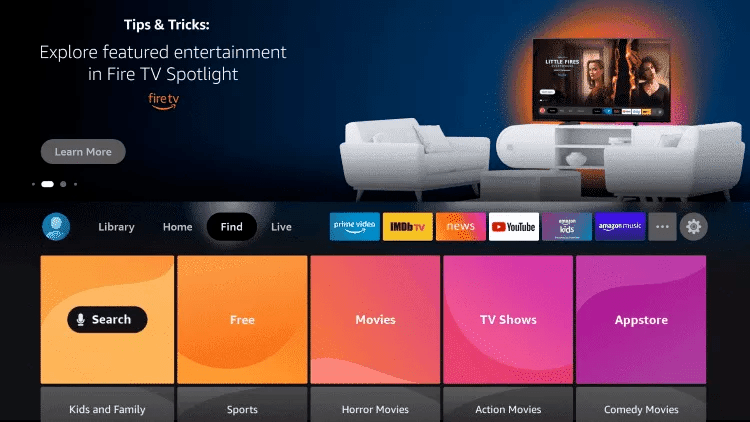
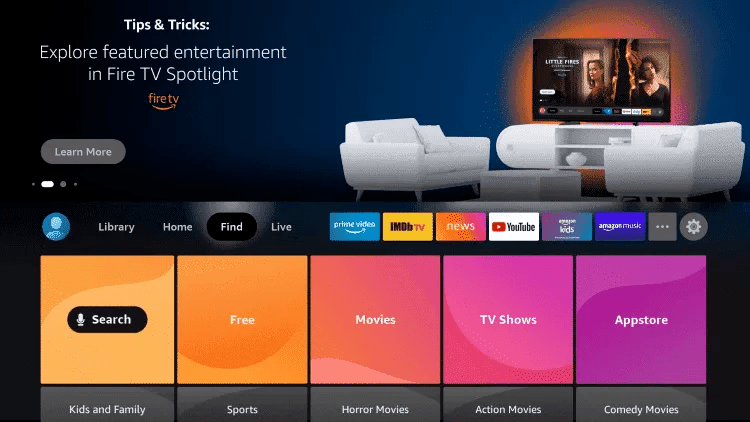
Abre Buscar

Desde la pantalla principal de tu Fire TV Stick, selecciona Find / Buscar.

Abrir Buscar en la pantalla de inicio de Fire TV Stick
Selecciona Find / Buscar
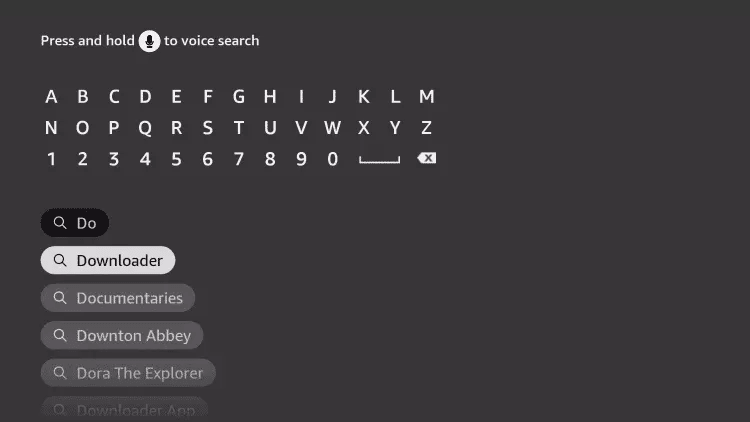
2

Escribe Downloader

Selecciona Buscar y escribe Downloader.

Buscar la aplicación Downloader en Amazon Fire TV Stick
Escribe Downloader
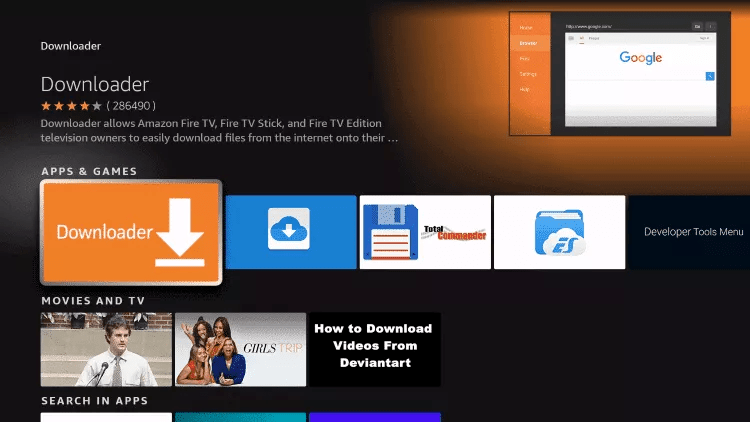
3

Selecciona Downloader

Selecciona la aplicación Downloader en los resultados.

Seleccionar la aplicación Downloader en Fire TV Stick
Elige Downloader
4

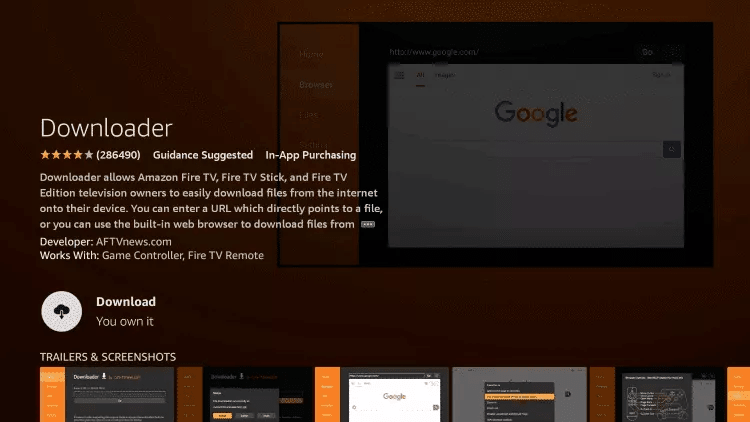
Descárgala

Pulsa Descargar para instalar la aplicación.

Descargar la aplicación Downloader en Amazon Fire TV Stick
Pulsa Descargar
5

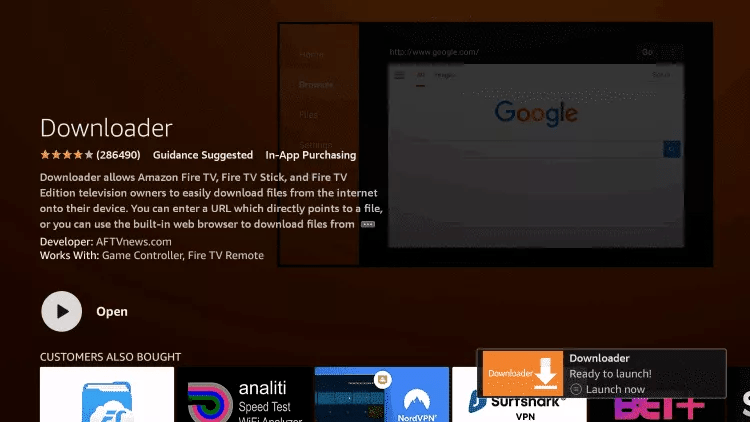
Ábrela

Cuando termine la instalación, pulsa Abrir.

Abrir Downloader después de instalarlo en Fire TV Stick
Pulsa Abrir
2. Permitir aplicaciones desconocidas
1

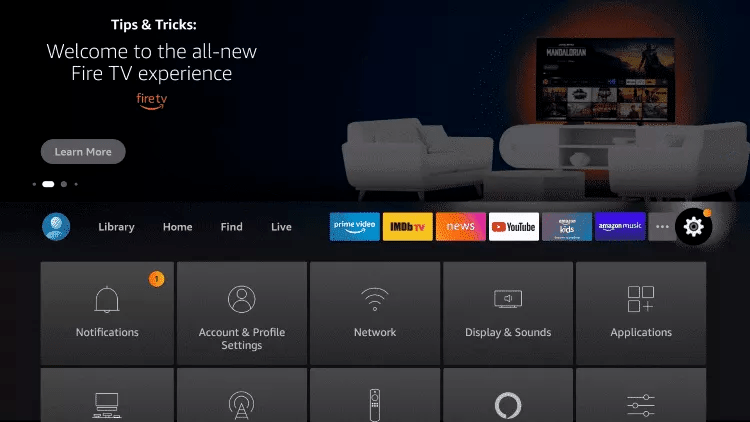
Abre Configuración

Vuelve a la pantalla principal y abre Configuración (icono de engranaje).

Abrir Configuración en Amazon Fire TV Stick
Abre Configuración
2

Mi Fire TV

Selecciona Mi Fire TV.

Seleccionar Mi Fire TV en la configuración del dispositivo
Selecciona Mi Fire TV
3

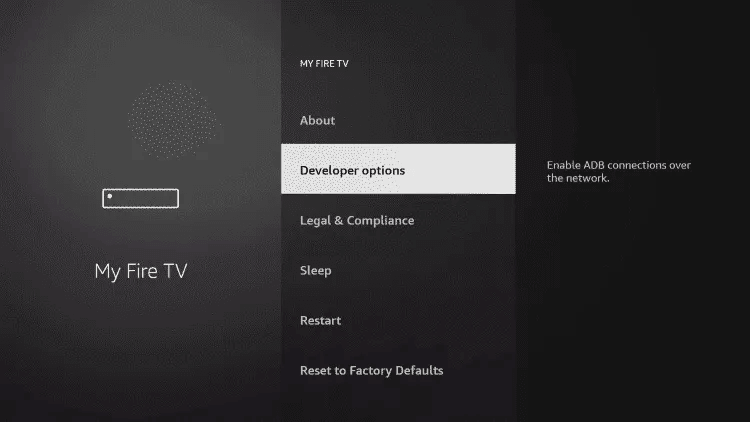
Opciones de desarrollador

Entra en Opciones de desarrollador.

¿No aparece?Ve a Mi Fire TV › Acerca de, selecciona tu dispositivo y pulsa el botón central 7 veces seguidas.
Abrir Opciones de desarrollador en Fire TV Stick
Opciones de desarrollador
4

Instalar aplicaciones desconocidas

Selecciona Instalar aplicaciones desconocidas.

Seleccionar Instalar aplicaciones desconocidas en Fire TV Stick
Instalar aplicaciones desconocidas
5

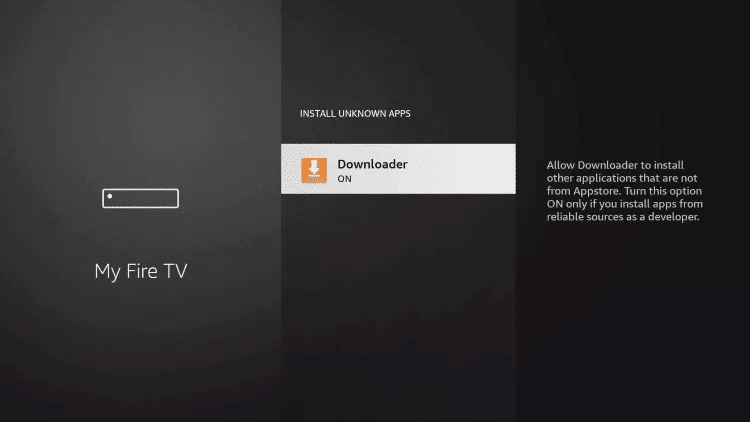
Busca Downloader

Busca Downloader en la lista.

Downloader desactivado en aplicaciones desconocidas de Fire TV
Downloader en la lista
6

Actívalo

Activa el permiso para que Downloader aparezca como ON / Activado.

Listo: Downloader ya puede instalar la aplicación IPTV.
Activar Downloader para instalar aplicaciones desconocidas en Fire TV Stick
Downloader activado
3. Instalar la aplicación IPTV
1

Abre Downloader

Abre la aplicación Downloader.

Abrir Downloader en Amazon Fire TV Stick
Abre Downloader
2

Permite el acceso

Si Downloader pide acceso a los archivos, selecciona Allow / Permitir.

Permitir acceso a archivos para Downloader en Fire TV Stick
Pulsa Permitir
3

Cierra la guía inicial

Si aparece «Quick Start Guide», pulsa OK.

Cerrar la guía inicial de Downloader en Fire TV Stick
Pulsa OK
4

Introduce el código

En el campo de descarga introduce este código:

3106597

O escribe directamente la URL:

shtv.me/mch
5

Descarga el APK

Pulsa Go / Ir y espera a que termine la descarga.

Descarga de la aplicación IPTV con Downloader en Fire TV Stick
Descarga en curso
6

Instala

Cuando aparezca la pantalla de instalación, selecciona Instalar.

Instalar la aplicación IPTV desde Downloader en Fire TV Stick
Pulsa Instalar
7

Abre la aplicación

Cuando aparezca App installed, pulsa Open / Abrir.

Aplicación IPTV instalada correctamente en Fire TV Stick
Aplicación instalada
4. Activar tu servicio
1

Envíanos tu MAC o inicia sesión

Si la aplicación muestra una Dirección MAC (y una Device Key), envíanoslas por WhatsApp, Email o Chat en vivo.

Si te pide usuario, contraseña y URL del servidor, introduce los datos que te hemos enviado, respetando mayúsculas y minúsculas.

2

Reabre la aplicación

Cuando te confirmemos la activación, cierra la aplicación y vuelve a abrirla.

ConsejoMantén pulsado el botón de inicio del mando, entra en Aplicaciones y mueve la app a la primera fila. También puedes borrar el APK desde Downloader para liberar espacio.
Listo: ya puedes disfrutar de OptiWeb IPTV en tu Fire TV Stick.

¿Te has quedado atascado en algún paso?

Ayuda por WhatsApp

Android con VU Player Pro

5 minFácilActivación por MAC
1

Descarga VU Player Pro

Descarga la aplicación desde esta dirección:

https://vuplayer.pro/vupro.apk

Si el móvil pide permiso para instalar apps de esta fuente, pulsa Ajustes y activa Permitir de esta fuente.

2

Abre la aplicación

En pantalla encontrarás la Dirección MAC y la Device Key.

Dirección MAC y Device Key de VU Player Pro en Android
Dirección MAC y Device Key en Android
3

Envíanos los datos

Envíanos la Dirección MAC y la Device Key por WhatsApp o Email.

Listo: una vez activado, vuelve a abrir la aplicación.

¿Te has quedado atascado en algún paso?

Ayuda por WhatsApp

iPhone y iPad con VU Player Pro

5 minFácilActivación por MAC
1

Instala VU Player Pro

Abre la App Store, busca VU Player Pro y pulsa Obtener, o descárgala desde este enlace.

VU Player Pro en la App Store de iPhone
VU Player Pro en la App Store
2

Envíanos la MAC y la Device Key

Abre la aplicación. Haz una captura de pantalla y envíanosla por WhatsApp, Email o Chat en vivo.

Dirección MAC y Device Key de VU Player Pro en iPhone
Dirección MAC y Device Key en iPhone
3

Reabre la aplicación

Cuando te confirmemos la activación, cierra la aplicación por completo y vuelve a abrirla.

Listo: tu lista IPTV se carga automáticamente.
Pantalla principal de VU Player Pro con TV en directo, películas y series en iPhone
Tu lista cargada en iPhone

¿Te has quedado atascado en algún paso?

Ayuda por WhatsApp

Windows y Mac

5 minFácil

Windows

1

Descarga VU Player Pro

Descarga el instalador desde esta dirección:

https://vuplayer.pro/vuplayerpro.exe
2

Instala y abre la aplicación

En pantalla aparecerán la Dirección MAC y la Device Key.

Dirección MAC y Device Key de VU Player Pro en Windows
VU Player Pro en Windows
3

Envíanos los datos

Envíanos la Dirección MAC y la Device Key por WhatsApp o Email para completar la configuración.

AlternativaTambién puedes usar IPTV Smarters en Windows: descárgalo desde smarterspro.com.

Mac

1

Opción 1: VU Player Pro

Descárgalo desde la App Store, ábrelo y envíanos la Dirección MAC y la Device Key.

2

Opción 2: IPTV Smarters

Descárgalo desde smarterspro.com, instálalo y contáctanos por WhatsApp o Email para recibir tus datos de acceso.

¿Te has quedado atascado en algún paso?

Ayuda por WhatsApp

MAG Box

10 minIntermedioURL del portal
1

Envíanos la MAC de tu MAG

La encontrarás en la etiqueta bajo el aparato (empieza por 00:1A:79) y en Configuración › Información del dispositivo.

Envíanosla por WhatsApp, Email o Chat en vivo. Después del pago te enviamos la URL del portal.

2

Abre Settings

En el menú principal del MAG entra en Settings / Configuración.

Menú principal de un MAG 322 con la opción Settings
Menú principal del MAG
3

System settings › Servers

Abre System settings / Ajustes del sistema y selecciona Servers / Servidores.

Seleccionar Servers en los ajustes del sistema de un MAG Box
Selecciona Servers
4

Portals

Selecciona Portals / Portales.

Seleccionar Portals en el menú Servers de un MAG Box
Selecciona Portals
5

Introduce el portal

En Portal 1 name escribe OptiWeb y en Portal 1 URL la URL que te hemos enviado. Pulsa OK para guardar.

Introducir el nombre y la URL del portal IPTV en un MAG Box
Portal 1 name y Portal 1 URL
6

Reinicia el portal

Vuelve a System settings y selecciona Restart portal (o reinicia el MAG).

Reiniciar el portal desde los ajustes del sistema de un MAG Box
Selecciona Restart portal
7

Abre TV

El MAG carga el portal y tus canales están en la sección TV.

Listo: tu MAG ya está configurado.
Portal IPTV cargado en un MAG Box con la sección TV
Portal cargado en el MAG

¿Te has quedado atascado en algún paso?

Ayuda por WhatsApp

TiviMate en Fire TV Stick y Android TV

10 minIntermedioXtream Codes

TiviMate se activa con los datos Xtream Codes que te enviamos: URL del servidor, usuario y contraseña. Si aún no tienes Downloader, sigue las partes 1 y 2 de la pestaña Fire TV Stick (en Android TV y Google TV, instálalo desde Google Play).

Instalar TiviMate

1

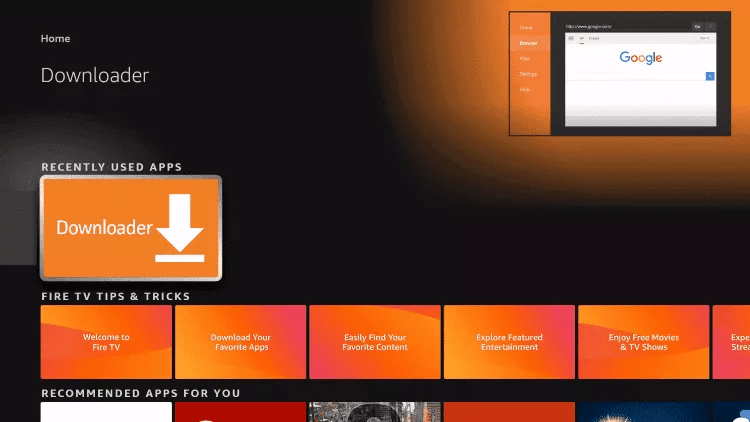
Abre Downloader

Abre la aplicación Downloader. Si lo solicita, pulsa Permitir y después OK.

Pantalla principal de Downloader en Fire TV Stick
Pantalla principal de Downloader
2

Escribe la URL de TiviMate

En el campo de URL escribe exactamente:

https://tivimates.com/tiviapk

y pulsa Go / Ir.

3

Pulsa Install

Cuando termine la descarga, pulsa Install.

Descarga de TiviMate completada en Downloader con el botón Install
Descarga completada
4

Confirma la instalación

Pulsa Instalar y, al terminar, Abrir.

Confirmar la instalación de TiviMate en Fire TV Stick
Confirma la instalación

Añadir tu lista

5

Add playlist

En la pantalla de bienvenida, pulsa Add playlist / Añadir lista.

Pantalla de bienvenida de TiviMate con el botón Add playlist
Pulsa Add playlist
6

Elige Xtream Codes

Selecciona Xtream Codes e introduce la URL del servidor, el usuario y la contraseña que te hemos enviado.

ImportanteRespeta mayúsculas y minúsculas y no dejes espacios.
Elegir Xtream Codes como tipo de lista en TiviMate
Elige Xtream Codes
7

Pulsa Next

TiviMate procesa tu lista. Deja marcado TV playlist, pulsa Next y después Done.

Lista IPTV procesada en TiviMate con el botón Next
Lista procesada
8

Disfruta de la guía TV

Tus canales aparecen organizados con la guía de programación.

Listo: TiviMate ya está configurado.
Guía de programación con los canales IPTV en TiviMate
Guía de programación en TiviMate

¿Te has quedado atascado en algún paso?

Ayuda por WhatsApp

Solución a los errores más comunes

Error “Invalid details” o “Datos incorrectos” al iniciar sesión

Revisa la URL del servidor, el usuario y la contraseña: deben escribirse exactamente como te los enviamos, respetando mayúsculas y minúsculas y sin espacios al principio o al final. Lo más seguro es copiarlos y pegarlos.

La lista no carga en mi Smart TV

Comprueba que la Dirección MAC que nos enviaste es exactamente la que aparece en pantalla (cuidado con 0 / O y 1 / I / l). Después cierra la aplicación, desenchufa el televisor 30 segundos y vuelve a abrirla.

Los canales se congelan o tardan en cargar

Reinicia tu router, conecta el dispositivo por cable Ethernet si es posible y cierra otras aplicaciones que consuman Internet. En los ajustes de la aplicación, prueba a cambiar de reproductor o a borrar la caché.

Error “No se puede instalar la aplicación” en Fire TV Stick

Comprueba que el permiso Instalar aplicaciones desconocidas está activado para Downloader (pestaña Fire TV Stick, parte 2) y que tu Fire TV tiene espacio libre. Si hace falta, desinstala aplicaciones que no uses.

Error “Max connections reached”

Tu suscripción ya se está usando en el número máximo de pantallas permitido por tu plan. Cierra la aplicación en los demás dispositivos y vuelve a intentarlo.

Un canal concreto no funciona

Prueba otro canal para comprobar que el servicio funciona. Si solo falla uno o algunos canales, consulta nuestra guía sobre canales IPTV bloqueados o sin carga.

La guía de programación (EPG) está vacía

Busca en la aplicación la opción Actualizar EPG o Recargar lista y espera unos minutos. La primera carga puede tardar un poco.

Funcionaba y ha dejado de funcionar de repente

Comprueba que tu suscripción sigue activa y que la licencia de la aplicación no ha caducado. Después reinicia el router y el dispositivo.

¿Sigues atascado? Nuestro equipo de soporte técnico te ayuda por WhatsApp, Email o Chat en vivo.

Preguntas frecuentes sobre la instalación de IPTV

Normalmente menos de 10 minutos. En Fire TV Stick puede tardar un poco más la primera vez, porque hay que instalar Downloader y activar los permisos.

Depende de la aplicación: con las apps por MAC (VU Player Pro, IBO Player, Hot Player) solo tienes que enviarnos la Dirección MAC y la Device Key. Con TiviMate o IPTV Smarters necesitas los datos Xtream Codes que te enviamos: URL del servidor, usuario y contraseña.

Para la mayoría de usuarios recomendamos VU Player Pro, porque funciona en casi todos los dispositivos y se activa con la MAC. En Fire TV Stick y Android TV, TiviMate ofrece la mejor guía de programación.

Algunas son gratuitas y otras ofrecen un periodo de prueba antes de pedir una licencia propia. Consulta siempre la tienda oficial o la web del desarrollador antes de instalar.

Recomendamos al menos 10 Mbps para SD, 20 Mbps para HD y 30 Mbps para 4K por pantalla. Una conexión por cable Ethernet es siempre más estable que el WiFi.

Puedes instalar la aplicación en todos tus dispositivos. El número de pantallas que pueden ver a la vez depende de tu plan: consulta nuestros precios.

Cierra la aplicación por completo, reinicia el dispositivo y vuelve a abrirla. Si sigue sin cargar, revisa la sección de errores más comunes de esta guía o contacta con nuestro soporte técnico.

Sí. Si te quedas bloqueado en algún paso, escríbenos por WhatsApp, Email o Chat en vivo y te guiamos paso a paso.

¿Listo para instalar OptiWeb IPTV?

Empieza con una prueba gratuita o elige tu plan. Si necesitas ayuda, te acompañamos durante toda la instalación.